Qué es el Diagnóstico de Memoria de Windows?
Windows incluye una herramienta gratuita que revisa la memoria RAM de tu equipo. No es algo que debas descargar ni pagar — está ahí desde que instalaste el sistema operativo. La mayoría de usuarios nunca la encuentran, pero cuando tu computadora se bloquea sin razón aparente, aquí es donde deberías empezar.
El diagnóstico de memoria ejecuta pruebas exhaustivas para detectar errores. Si tu RAM tiene problemas — y créeme, los tiene cuando Windows se vuelve inestable — esta herramienta te lo dirá. Es rápida, confiable, y funciona en todas las versiones modernas de Windows.
Hemos utilizado esta herramienta en cientos de casos. Muchas veces, lo que parecía ser un virus o un problema complejo resultaba ser simplemente RAM defectuosa. Una prueba de 15 minutos te ahorra horas de frustración.
Dónde Encontrar la Herramienta
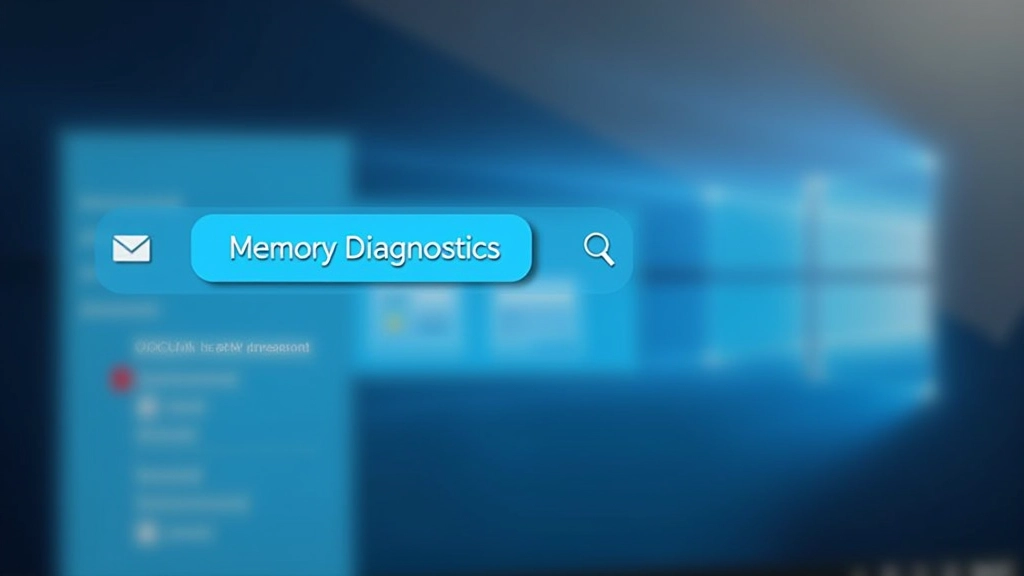
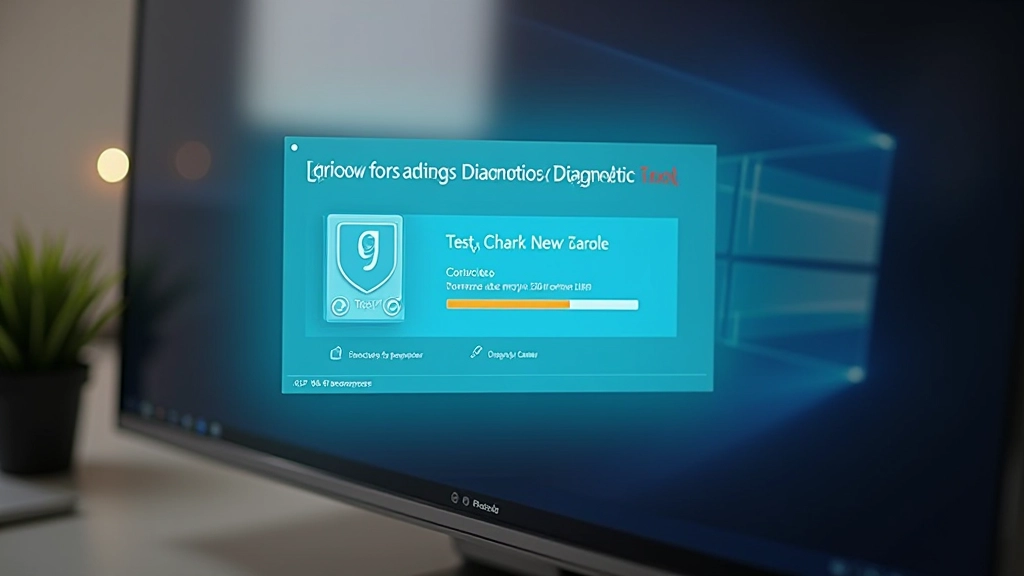
No necesitas navegar por menús complicados. Abre el menú Inicio — ese ícono de Windows en la esquina inferior izquierda — y escribe “diagnóstico” en la barra de búsqueda. Verás aparecer “Diagnóstico de Memoria de Windows” en los resultados. Es exactamente lo que buscas.
También puedes acceder escribiendo “mdsched.exe” en la búsqueda, que es el nombre técnico del programa. Cualquiera de los dos métodos funciona igual.
Consejo rápido: Si tu Windows se bloquea constantemente, abre el diagnóstico desde un momento cuando el sistema esté estable. No intentes ejecutarlo cuando la máquina está teniendo problemas graves.
Aviso importante: Este artículo proporciona información educativa sobre herramientas de diagnóstico de Windows. El Diagnóstico de Memoria es una herramienta informativa que puede ayudarte a identificar problemas potenciales. Los resultados no constituyen un diagnóstico técnico profesional. Si necesitas ayuda profesional para reparar tu equipo, contáctanos para una evaluación completa.
Cómo Ejecutar el Diagnóstico
Una vez que abras el programa, Windows te ofrecerá dos opciones: reiniciar ahora o programar el diagnóstico para la próxima vez que enciendas la máquina. La mayoría de usuarios elige “Reiniciar ahora” porque quiere saber los resultados inmediatamente.
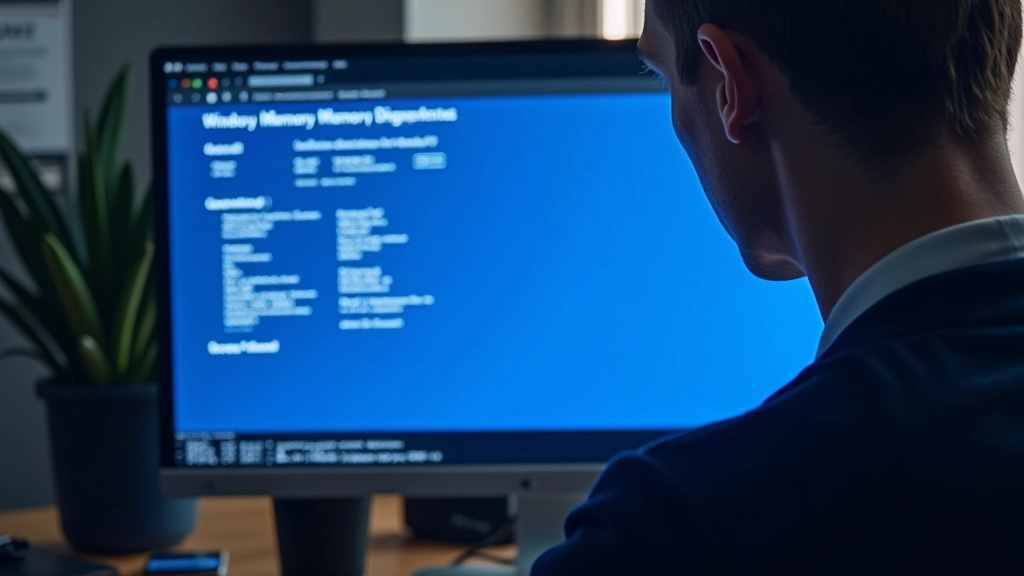
El sistema se reiniciará. Verás una pantalla azul con texto blanco — eso es normal, no es un error. Windows está ejecutando las pruebas. Esto toma entre 10 y 20 minutos dependiendo de cuánta RAM tengas. Tienes dos opciones: esperar o dejar que termine mientras te vas a tomar un café.
Cuando termine, Windows mostrará los resultados y se reiniciará automáticamente. Ese es el momento donde todo se decide: pasó o falló?
Interpretar los Resultados
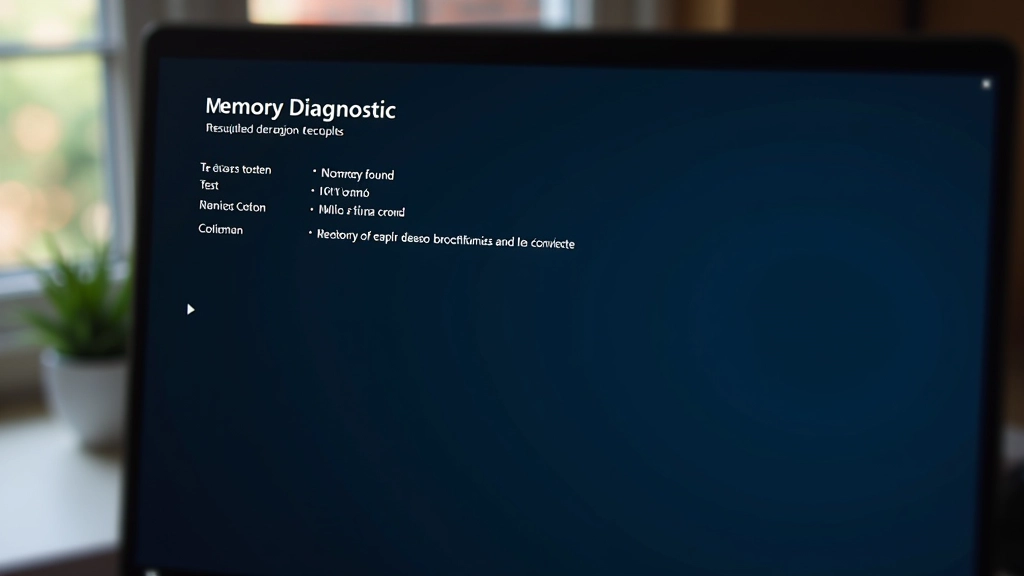
Hay dos posibles resultados: sin errores detectados, o errores encontrados. La buena noticia es que es muy claro — no hay ambigüedad aquí.
Sin errores detectados: Tu RAM está bien. Si tu computadora sigue con problemas, entonces busca en otra parte — podría ser el disco duro, sobrecalentamiento, o software conflictivo. Pero al menos sabes que no es la memoria.
Errores encontrados: Tu RAM tiene problemas. En este caso, tienes dos opciones: reemplazar el módulo de memoria, o contactar a un técnico que pueda hacerlo por ti. No es algo que puedas “arreglar” con software — la memoria física está defectuosa.
He visto casos donde usuarios ignoraban los errores de RAM durante meses. Esto causa corrupción de archivos y hace que el sistema sea impredecible. Si ves errores, tómalo en serio.
Próximos Pasos Después del Diagnóstico
Si el diagnóstico reporta errores, aquí es donde muchos usuarios se sienten perdidos. No es el fin del mundo — es reparable. Necesitarás reemplazar el módulo de RAM defectuoso.
Identifica tu RAM
Abre el Administrador de tareas (Ctrl+Mayús+Esc) y ve a la pestaña “Rendimiento”. Verás cuánta RAM tienes y su velocidad.
Compra el reemplazo
Busca en tiendas online RAM compatible con tu modelo de equipo. Asegúrate de que sea la misma velocidad y tipo (DDR4, DDR5, etc.).
Reemplaza o contacta a un técnico
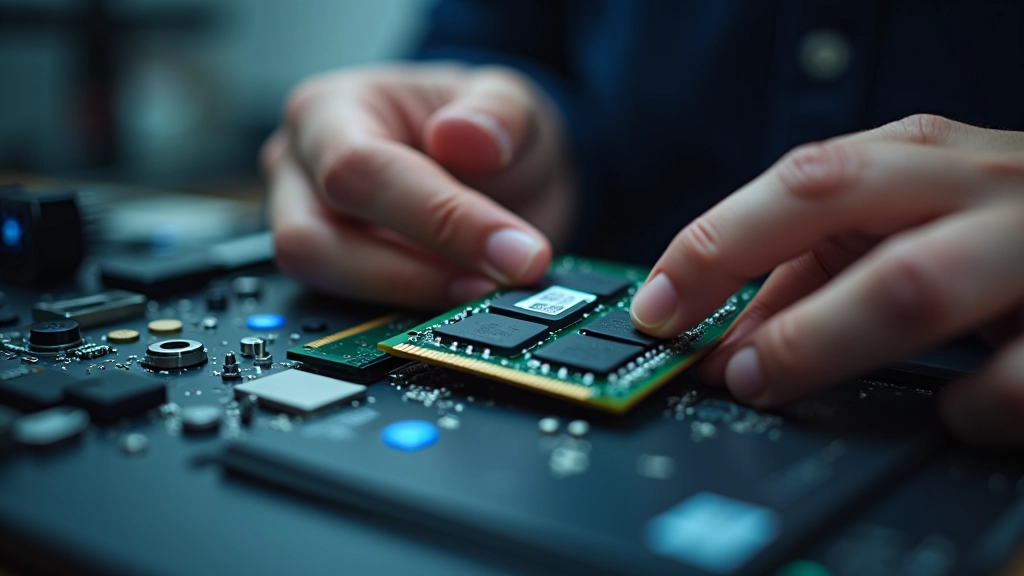
Si sabes cómo abrir tu computadora, es un proceso sencillo — literalmente enchufar y desenchufar. Si no estás seguro, un técnico lo hace en 15 minutos.
Conclusión
El Diagnóstico de Memoria de Windows es una herramienta simple pero poderosa que deberías conocer. No requiere instalación, no cuesta nada, y te da respuestas claras sobre el estado de tu RAM. Si tu equipo se bloquea, se congela, o se comporta de forma errática, esto es lo primero que deberías ejecutar.
En nuestra experiencia resolviendo problemas de sistemas en Barcelona, esta herramienta nos ha ayudado a diagnosticar correctamente cientos de equipos. A veces es la RAM, a veces no — pero siempre es mejor saber que adivinar.
Tienes dudas sobre los resultados? No sabes cómo interpretar lo que ves? Podemos ayudarte. Contáctanos y te ayudaremos a entender qué está pasando con tu equipo.