Liberar Espacio en Disco Cuando Windows Se Ralentiza
El almacenamiento lleno causa ralentización. Te explicamos dónde buscar archivos innecesarios y cómo limpiar tu disco de forma segura.
Por Qué Tu Disco Lleno Ralentiza Windows?
Cuando tu disco duro está casi lleno, Windows pierde espacio para maniobrar. No es solo que falte espacio para nuevos archivos — tu sistema necesita ese espacio libre para tareas internas. La indexación de búsqueda, los archivos temporales, la memoria virtual… todo eso requiere almacenamiento disponible.
Aquí está lo importante: si tienes menos del 15% de espacio libre, Windows comienza a funcionar de forma ineficiente. Tu disco trabaja más lentamente. Los programas se abren más lentamente. Incluso las operaciones básicas como copiar archivos se vuelven más lentas. La buena noticia es que esto es totalmente reversible. Vamos a mostrar exactamente dónde buscar.

Archivos Temporales: El Culpable Silencioso
Los archivos temporales se acumulan sin que te des cuenta. Windows crea estos archivos durante actualizaciones, instalaciones de programas, y operaciones del sistema. Con el tiempo, pueden ocupar entre 5 GB y 20 GB. Sí, leíste bien — veinte gigabytes.
La carpeta Temp en tu usuario (C:\Users\TuNombre\AppData\Local\Temp) es donde viven estos archivos fantasma. Muchos programas los dejan allí después de terminar. Windows no siempre los elimina automáticamente. Aquí es donde tú entras.
Dato rápido: En nuestro diagnóstico remoto típico, encontramos entre 8-15 GB de archivos temporales acumulados en máquinas que no han sido limpiadas en 6 meses.
Importante
Esta guía es informativa. Los pasos descritos funcionan para la mayoría de usuarios, pero cada sistema es diferente. Siempre haz una copia de seguridad antes de eliminar archivos, especialmente si no estás seguro de qué hace un archivo. Si encuentras problemas durante el proceso, considera solicitar ayuda remota profesional.
Cómo Limpiar Archivos Temporales Manualmente
1
Abre el Explorador de Archivos
Presiona Windows + E. En la barra de direcciones, escribe: %temp% y presiona Enter. Esto te lleva directamente a la carpeta de archivos temporales del sistema.
2
Selecciona Todo
Presiona Ctrl + A para seleccionar todos los archivos. Algunos estarán en uso — eso es normal. Windows te permitirá eliminar los que no están siendo usados en este momento.
3
Elimina Archivos
Presiona Suprimir. Los archivos van a la Papelera de reciclaje, así que puedes recuperarlos si algo sale mal. Luego vacía la Papelera. Acabas de liberar espacio potencial.
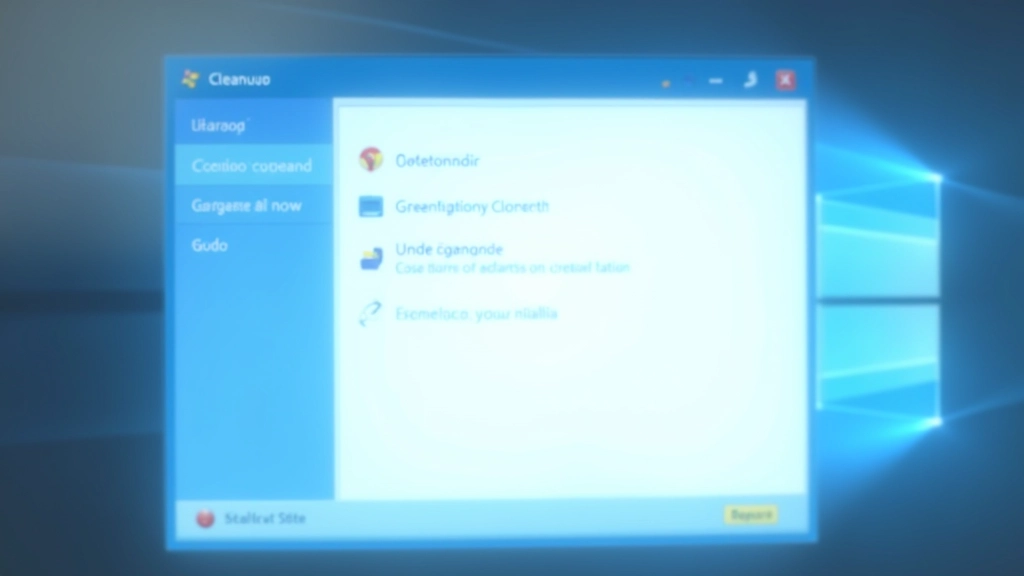
Herramienta Integrada: Liberador de Espacio en Disco
Windows viene con una herramienta llamada Liberador de Espacio en Disco que hace esto automáticamente, pero de forma más segura. Busca “Liberador de espacio en disco” en el menú Inicio. Abre la herramienta y selecciona tu unidad C:.
La herramienta te muestra qué tipos de archivos puede eliminar: archivos temporales de Internet, archivos temporales de Windows, papelera de reciclaje, y más. Cada categoría muestra cuánto espacio ocupan. Selecciona los que quieres limpiar y haz clic en “Limpiar archivos del sistema”. Es más seguro que hacerlo manualmente porque Windows sabe exactamente qué puede eliminar sin romper nada.
Consejo: Esta herramienta generalmente libera entre 2-5 GB en un primer paso. No es una solución completa, pero es un buen comienzo sin riesgo.
Cachés de Navegadores y Aplicaciones
Chrome, Firefox, Edge… todos guardan caché de sitios web. Microsoft Teams, Slack, Discord — todos guardan cachés también. Estos cachés pueden sumar fácilmente 2-4 GB. Parecen pequeños cuando ves un archivo individual, pero se acumulan rápidamente.
En Chrome: Ajustes Privacidad y seguridad Borrar datos de navegación. Selecciona “Todas las cookies y otros datos del sitio” y “Archivos almacenados en caché”. En Firefox es similar: Ajustes Privacidad y seguridad Cookies y datos del sitio Borrar datos.
Lo bueno es que estos datos se regeneran automáticamente cuando los necesitas. Borrarlos no rompe nada. Solo haces que el sitio tarde unos segundos más en cargar la primera vez que lo visitas después de la limpieza.

Desinstalar Programas que Ya No Usas
Este es probablemente donde encuentras el mayor espacio. Muchas personas tienen programas instalados que no han abierto en años. Adobe Reader. WinRAR. Esos viejos juegos. Antivirus antiguo. Se suman rápidamente.
Ve a Configuración Aplicaciones Aplicaciones instaladas. Windows te muestra exactamente cuánto espacio ocupa cada programa. Ordena por tamaño (de mayor a menor) para ver los culpables principales. Luego simplemente selecciona un programa y haz clic en “Desinstalar”. Windows se encarga del resto.
Típicamente, encontramos entre 10-30 GB en programas que el usuario ni siquiera recordaba que tenía. Juegos antiguos, software de trabajo que ya no se usa, utilidades que se instalaron con otros programas. En nuestros diagnósticos remotos, esta es frecuentemente la mayor fuente de espacio recuperable.
Cuánto Espacio Realmente Necesitas
Después de todo esto, cuánto espacio libre deberías tener? La respuesta es: al menos el 15% de tu capacidad total. Si tienes un disco de 500 GB, eso significa 75 GB libres. Si tienes 1 TB, necesitas 150 GB libres. Sí, es bastante. Pero Windows realmente lo necesita para funcionar correctamente.
La mayoría de la ralentización que atribuimos a “el disco está lleno” realmente desaparece cuando pasas ese umbral del 15%. Los programas se abren más rápido. El sistema es más responsivo. Las actualizaciones funcionan mejor. Incluso el rendimiento general mejora notablemente.
Si después de hacer todo esto tu disco sigue lleno, entonces tienes dos opciones: actualizar a un disco más grande (o agregar uno nuevo), o comenzar a ser más selectivo sobre qué guardes. Pero antes de gastar dinero en hardware, haz la limpieza primero. Te sorprenderá cuánto espacio recuperas.
Sigue Ralentizado?
Si tu Windows sigue lento después de limpiar espacio, el problema podría ser otro. Problemas de RAM, virus, conflictos de drivers — todo eso puede parecer ralentización por espacio lleno. Nuestro servicio de diagnóstico remoto identifica exactamente qué está causando el problema.
Solicitar Diagnóstico Remoto