Leer el Visor de Eventos para Detectar Fallos
El Visor de Eventos es el registro secreto de tu Windows. Aquí encontramos qué está roto antes de que todo se desmorone.
Qué es el Visor de Eventos?
Tu ordenador está registrando todo lo que sucede en segundo plano. Cada error, cada advertencia, cada acción del sistema se guarda en un archivo de registro. Es como el diario de tu Windows — y contiene respuestas que necesitas.
El Visor de Eventos es la herramienta que te permite leer ese diario. No es complicado una vez que sabes dónde buscar. Lo que sí es increíblemente útil — casi siempre encontramos el culpable de un problema dentro de los primeros 50 eventos que revisamos.
Por qué importa: Los errores silenciosos son los peores. Windows no siempre te avisa cuando algo sale mal — pero el Visor de Eventos sabe. Aquí es donde encontramos fallos que nadie más ve.

Acceso al Visor de Eventos
Llegar al Visor de Eventos es más fácil de lo que crees. No necesitas ser administrador, aunque algunos registros sí lo requieren. La mayoría de lo que necesitas ver está accesible para cualquier usuario.
Hay dos formas rápidas de entrar. La primera es escribir “Visor
de Eventos” en la búsqueda de Windows — presiona la tecla
Windows, escribe, y aparecerá. La segunda es más técnica:
presiona Windows + R, escribe
eventvwr.msc
y da Enter. Ambas te llevan al mismo lugar.
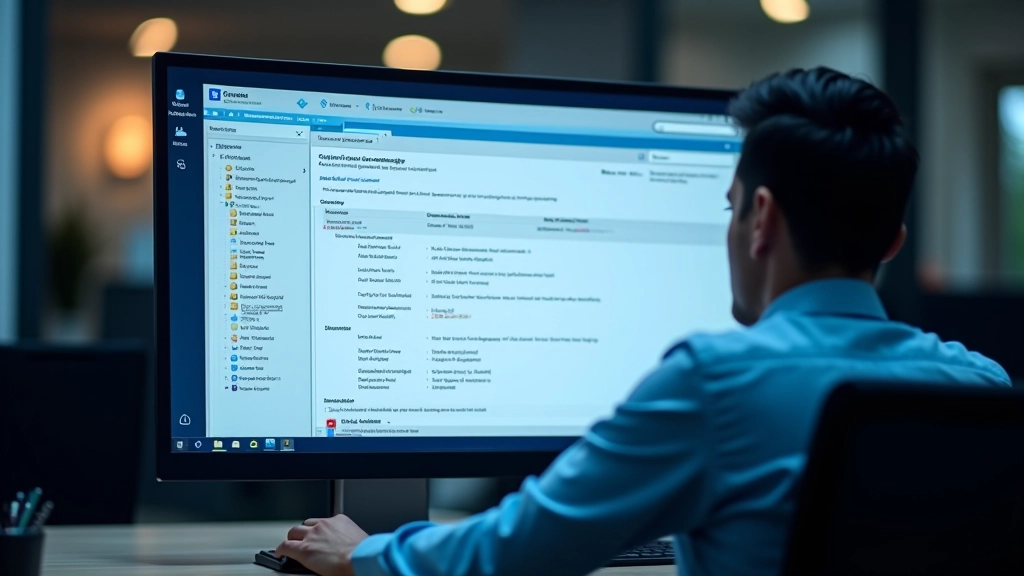
Una vez dentro, verás la ventana principal. En la izquierda hay una lista de categorías. Nosotros casi siempre vamos directo a “Registros de Windows” y luego “Sistema” — ese es donde viven los errores que importan.
Qué Buscar en los Registros
No todos los eventos son iguales. Windows genera miles de registros. La mayoría no te importan. Necesitas saber qué mirar y qué ignorar.
Los Tres Tipos de Eventos
Cada evento tiene un nivel. Los “Errores” (rojo) son lo que buscas — algo no funcionó. Las “Advertencias” (amarillo) significan que algo está a punto de romperse. Las “Informaciones” (azul) son solo datos. Ignora las informaciones a menos que estés investigando algo muy específico.
Errores Críticos
Aparecen en rojo. Son problemas serios — controladores fallidos, servicio que se bloquea, hardware que no responde. Si ves un error, nota el código de evento (está en “Código de evento”) y búscalo en Google. Muchas veces el código te lleva directamente a la solución.
Advertencias
Amarillas. Menos urgentes que los errores, pero importantes. Si ves muchas advertencias del mismo tipo, significa que algo está luchando. Podrían ser actualizaciones fallidas, conectividad de red inestable, o espacio en disco bajo.
Información General
Azules. El ruido de fondo. Servicios iniciando, actualizaciones completadas, sincronización de datos. Generalmente ignorables a menos que veas un patrón extraño o estés investigando algo específico.
Sobre Esta Guía
Este artículo es informativo y educativo. Leer el Visor de Eventos es completamente seguro — no modificas nada, solo observas. Sin embargo, si decides actuar basándote en lo que encuentres (desinstalar un controlador, detener un servicio), esas acciones pueden afectar tu sistema. Si no estás seguro, es mejor pedir ayuda a un especialista. En Barcelona, ofrecemos asistencia remota para exactamente esto — interpretamos registros y ejecutamos soluciones de forma segura.
Cómo Filtrar Eventos Importantes
Revisar cada uno de los miles de eventos es imposible. Por eso el Visor te permite filtrar. En el panel derecho, verás “Acciones” — haz clic en “Filtrar eventos actuales”. Se abre un diálogo que te deja elegir qué ves.
Nosotros normalmente filtramos por “Error” solamente. Eso reduce la lista a problemas reales. Luego miramos la columna “Origen” — ese es el programa o servicio que generó el error. Si ves muchos errores del mismo origen, ese es tu culpable.
También puedes filtrar por rango de tiempo. Si tu ordenador se ralentizó el martes por la mañana, filtra eventos solo del martes. Así encuentras exactamente qué sucedió en ese momento.
Ejemplos Reales de Errores Comunes
Hemos revisado miles de eventos. Algunos errores aparecen una y otra vez. Aquí están los más frecuentes y qué significan.
Evento 41 (Kernel-Power)
El ordenador se reinicia de forma inesperada sin avisar. Este error significa que Windows se apagó sin gracefully shutdown. Generalmente es hardware — fuente de alimentación débil, RAM defectuosa, o sobrecalentamiento. Nosotros comprobamos temperatura, probamos RAM, y verificamos la fuente de poder.
Evento 7009 (Service Control Manager)
Un servicio tardó demasiado tiempo en responder. Si es una sola vez, ignóralo. Si aparece constantemente del mismo servicio, ese servicio está roto. Desinstalamos software problemático, actualizamos controladores, o limpiamos el registro.
Evento 1000 (Application Error)
Un programa se bloqueó. El evento te dice cuál. Si es un programa que usas, actualízalo o reinstálalo. Si es un servicio del sistema, podrías tener un problema más serio. A veces significa que tu perfil de usuario está corrupto — en ese caso, creamos un nuevo usuario.

Cuándo Pedir Ayuda Profesional
El Visor de Eventos es una herramienta de diagnóstico — te dice qué está roto. Pero interpretarlo correctamente requiere experiencia. Un código de evento podría significar diez cosas diferentes. Sabemos cuál es porque hemos visto eso cien veces.
Si encuentras un error y no sabes qué hacer, esa es exactamente la situación para la que existimos. Conectamos de forma remota, leemos tus eventos, y ejecutamos la solución. Es mucho más rápido y seguro que intentar arreglarlo solo.
El Visor de Eventos es Tu Mejor Aliado
Tu Windows registra absolutamente todo. El Visor de Eventos es simplemente la forma de leer esos registros. Es gratis, está integrado, y casi siempre contiene la respuesta que necesitas.
La próxima vez que algo no funcione bien, antes de reinstalar Windows o llamar a alguien, abre el Visor de Eventos. Filtra por errores. Busca el código en Google. Es sorprendente cuántos problemas puedes resolver en cinco minutos.
Artículos Relacionados